Сайт уже работает на сервере, но по домену всё ещё открывается старая страница. Обидно потратить время на запуск и остановиться в шаге от результата.
Объясним, что такое DNS, какие записи изменить и как подключить домен к VPS. Пройдём путь от IP-адреса до проверки ответа, не затрагивая работающую почту.
Что такое DNS и DNS-сервер
DNS — система доменных имён. Она позволяет найти данные о домене, в том числе адрес сервера, на котором работает сайт. Человеку удобно вводить название, а сети нужен IP-адрес.
Когда вы вводите домен в браузере, устройство может воспользоваться кешем — сохранённым ответом. Если актуального ответа нет, к поиску подключается рекурсивный резолвер: служба, которая запрашивает DNS от вашего имени.
При необходимости резолвер обращается к корневым серверам, затем — к серверам доменной зоны, например .com. Так он находит авторитетный DNS-сервер, который хранит записи нужного домена.
Например, ваш блог переехал на другой VPS. Домен остаётся тем же, но в DNS нужно заменить адрес. Устанавливать собственный DNS-сервер для этого не обязательно: можно пользоваться услугой регистратора или другого DNS-провайдера.
«Понятный адрес помогает найти путь к вашей идее».
Начните с двух вещей: подготовьте доменное имя и публичный адрес VPS.
Какие DNS-записи нужны
У каждой записи есть имя, тип и значение. Имя указывает, для какого домена или поддомена действует запись, а тип определяет, какие данные она содержит.
| Тип | Значение | Назначение |
|---|---|---|
| A | IPv4-адрес | Направить домен на VPS |
| AAAA | IPv6-адрес | Добавить проверенный доступ по IPv6 |
| CNAME | Другое доменное имя | Сделать www псевдонимом основного домена |
| MX | Имя почтового сервера и приоритет | Определить приём почты |
| TXT | Текстовое значение | Подтвердить домен или настроить почту |
В панелях знак @ часто означает основной домен, например example.com. Поле www относится к www.example.com. Интерфейс может просить полное имя или пустое поле вместо @ — ориентируйтесь на подсказку вашего провайдера.
CNAME-запись содержит доменное имя, а не IP или адрес с https://. Она не создаёт HTTP-переадресацию: браузер не изменит адрес в строке только из-за CNAME.
Для простого сайта достаточно A для основного домена и CNAME для www. Если поддомен www не нужен, его можно не добавлять. Проверьте эти два имени перед изменениями.
Как подключить домен к VPS
Покажем сценарий, в котором вы оставляете текущие NS-серверы и редактируете только нужные записи. NS указывают, какие серверы отвечают за DNS-зону; это не адрес самого сайта.
Для работы подготовьте:
- доступ к панели, где хранится активная DNS-зона;
- публичный IPv4-адрес вашего VPS;
- копию текущих записей, особенно почтовых;
- доступ к серверу или помощь администратора для следующего этапа.
Сохраните текущие настройки до редактирования. Это поможет вернуть предыдущие значения, если вы ошибётесь.
Найдите IP и DNS-зону
Возьмите IP-адрес VPS из данных услуги у провайдера. Нужен публичный адрес: локальный вроде 192.168.1.10 не сделает сайт доступным из интернета.
Если сервер ещё не создан, в FOTBO можно выбрать облачный VPS для сайта. После запуска сверьте адрес с данными именно того сервера, где размещён сайт.
Домен и DNS могут находиться в разных компаниях. Например, домен куплен у регистратора, но его NS указывают на Cloudflare. Тогда записи нужно редактировать в Cloudflare, а не в неактивной зоне регистратора.
Посмотрите текущие NS в настройках домена и сравните их с серверами выбранного DNS-провайдера. Если оставляете эту услугу, менять NS для подключения VPS не нужно.
Добавьте записи A и CNAME
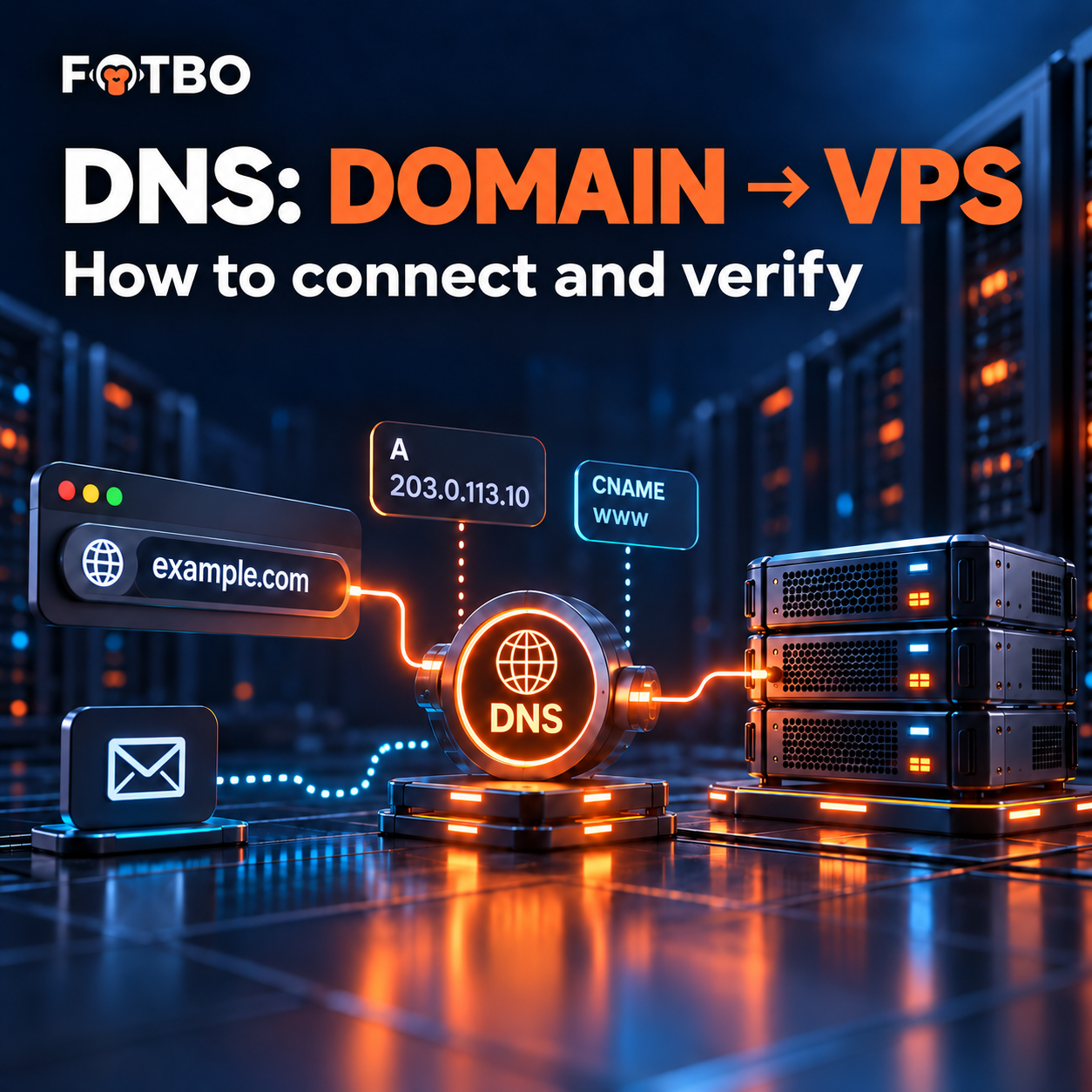
Откройте активную зону и найдите адресную запись основного домена. В примере ниже 203.0.113.10 — адрес для документации, а example.com — условный домен. Замените их собственными данными; пример не является рабочим сервером.
@       A       203.0.113.10       TTL 300
www     CNAME   example.com        TTL 300
Если для @ уже есть A со старым IP, измените её. Не добавляйте вторую A наугад: несколько адресов могут быть намеренной схемой, но в нашем сценарии из-за лишней записи часть запросов может попадать на старый сервер.
Для www выберите один подход: CNAME на основной домен или A на адрес VPS. Обычная CNAME не должна сосуществовать с A или AAAA для того же имени. Для корня зоны используйте A; специальные ALIAS или flattening зависят от провайдера.
AAAA-запись добавляйте только при наличии настроенного IPv6 и доступного по этому адресу сайта. Старая AAAA может вести часть посетителей на другой сервер даже при правильной A.
Почтовые MX и TXT не удаляйте. Если почта работает через mail.example.com, проверьте также его адресные записи: они могут быть связаны с сервером, который вы меняете.
Сохраните изменения и ещё раз сверьте имя, тип и адрес. Один лишний символ может направить запрос совсем не туда.
Когда обновятся DNS-записи
TTL DNS задаёт, как долго резолвер может хранить ответ в кеше. Значение 300 означает 300 секунд, то есть пять минут. Это не гарантия, что все посетители увидят новый адрес ровно через пять минут.
Если предыдущий TTL был 14 400 секунд, уже полученный ответ может оставаться в кеше до четырёх часов. Снижение TTL во время смены IP не отменяет старый срок для сохранённых копий.
Для запланированного переноса уменьшите TTL заранее и дождитесь окончания предыдущего срока кеширования. Если провайдер не позволяет 300, используйте доступное значение и учтите его в плане.
Новая запись тоже может появиться не везде сразу: резолвер способен кешировать предыдущий ответ об её отсутствии. Смена NS имеет отдельные сроки и не равнозначна редактированию A.
Вместо того чтобы ждать наугад, проверьте ответ в источнике и через резолвер. Так видно, где именно остались старые данные.
Как проверить DNS-записи
Для проверки DNS-записей используйте dig в терминале или nslookup. Команды ниже только запрашивают данные и не меняют настройки. Подставьте свой домен вместо example.com.
dig example.com A +short
dig www.example.com CNAME +short
dig example.com AAAA +short
dig example.com NS +short
Первый запрос в нашем условном примере должен вернуть 203.0.113.10. Второй — example.com., где точка в конце обозначает полное доменное имя. Пустой ответ AAAA — нормально, если IPv6 для сайта не настроен.
Сама CNAME ещё не подтверждает конечный адрес www. Запросите также dig www.example.com A +short и проверьте полученный IP: в ответе может быть и псевдоним, и адрес.
Чтобы обратиться к конкретному публичному резолверу, выполните dig @1.1.1.1 example.com A +short. Если результат отличается от локального, причиной может быть кеш. Чтобы понять ошибку, повторите запрос без +short и прочитайте поле status.
Далее возьмите имя авторитетного сервера из ответа NS и подставьте его вместо ns1.provider.example:
dig @ns1.provider.example example.com A +norecurseИщите флаг aa и нужную запись в секции ANSWER. Проверьте каждый действующий авторитетный сервер: один правильный ответ ещё не доказывает, что все они уже отдают одинаковые данные.
Если dig недоступен, попробуйте nslookup -type=A example.com. Адрес домена ищите в блоке ответа, а не в поле Address рядом с именем DNS-сервера. Для запроса NS выполните nslookup -type=NS example.com.
Если включён прокси CDN, ответ может содержать адрес прокси, а не VPS. В таком случае сверьте целевой IP в панели DNS-провайдера. Сравнивайте результаты с учётом вашей схемы подключения.
Почему домен не открывает сайт
Правильный ответ DNS подтверждает адрес, но не работу сайта. Веб-сервер ещё должен принимать запросы для вашего домена, а для HTTPS нужен действительный сертификат.
«Каждый следующий шаг легче, когда предыдущий уже проверен».
Если видите NXDOMAIN, проверьте написание домена, его регистрацию, делегирование NS и наличие имени в активной зоне. Если видите SERVFAIL, возможны проблемы авторитетных серверов или DNSSEC; это другая ситуация, чем отсутствующая A.
Когда IP правильный, но соединение завершается по тайм-ауту, проверьте работу веб-сервера, сетевые правила и нужные порты. Для обычного HTTP используют TCP 80, для HTTPS — TCP 443.
Страница Nginx по умолчанию или другой сайт часто указывают на выбор конфигурации веб-сервера. В Nginx домен должен соответствовать server_name нужного блока; сама смена A этого не настроит.
Ошибки 403 и 404 тоже проверяют на уровне веб-сервера и приложения: права доступа, путь к файлам, маршруты и журналы. Не меняйте DNS повторно, если уже подтвердили правильный адрес.
Для предварительной проверки HTTP можно выполнить curl --resolve example.com:80:203.0.113.10 http://example.com/. Замените домен и IP собственными: команда направит этот запрос на выбранный сервер в обход обычного поиска адреса.
После DNS настройте сайт по материалу «Как установить Nginx на Ubuntu и запустить сайт на VPS». Затем перейдите к инструкции «Как настроить HTTPS на VPS с Let’s Encrypt и Certbot».
Следующий шаг после DNS
Теперь вы знаете, что такое DNS и как подключить домен к VPS: найти активную зону, обновить A, при необходимости добавить www и сравнить ответы серверов.
Сохраните рабочие значения и дату изменений. Когда DNS-сервер возвращает нужный адрес, можно спокойно переходить к веб-серверу и HTTPS — и открыть сайт посетителям под собственным доменом.
ПОХОЖИЕ СТАТЬИ