Tu web ya funciona en el servidor, pero el dominio sigue abriendo la página antigua. Da rabia dedicar tiempo al lanzamiento y quedarse a un paso del resultado.
Explicaremos qué es el DNS, qué registros cambiar y cómo conectar un dominio a un VPS. Recorreremos el camino desde la dirección IP hasta la comprobación de la respuesta, sin tocar el correo que ya funciona.
Qué es el DNS y un servidor DNS
El DNS es el sistema de nombres de dominio. Permite encontrar datos sobre un dominio, entre ellos la dirección del servidor donde funciona la web. A las personas les resulta cómodo escribir un nombre, mientras que la red necesita una dirección IP.
Cuando escribes un dominio en el navegador, el dispositivo puede usar la caché, es decir, una respuesta guardada. Si no hay una respuesta vigente, entra en juego un resolutor recursivo: un servicio que consulta el DNS en tu nombre.
Si hace falta, el resolutor contacta con los servidores raíz y después con los servidores de la zona del dominio, por ejemplo .com. Así encuentra el servidor DNS autoritativo que guarda los registros del dominio buscado.
Por ejemplo, tu blog se ha mudado a otro VPS. El dominio sigue siendo el mismo, pero hay que cambiar la dirección en el DNS. No necesitas instalar tu propio servidor DNS: puedes usar el servicio de tu registrador o de otro proveedor de DNS.
«Una dirección clara ayuda a encontrar el camino hacia tu idea».
Empieza por dos cosas: ten a mano el nombre de dominio y la dirección pública del VPS.
Qué registros DNS necesitas
Cada registro tiene un nombre, un tipo y un valor. El nombre indica a qué dominio o subdominio se aplica el registro, y el tipo define qué datos contiene.
| Tipo | Valor | Finalidad |
|---|---|---|
| A | Dirección IPv4 | Apuntar el dominio al VPS |
| AAAA | Dirección IPv6 | Añadir acceso verificado por IPv6 |
| CNAME | Otro nombre de dominio | Hacer de www un alias del dominio principal |
| MX | Nombre del servidor de correo y prioridad | Definir dónde se recibe el correo |
| TXT | Valor de texto | Verificar el dominio o configurar el correo |
En los paneles, el signo @ suele indicar el dominio principal, por ejemplo example.com. El campo www se refiere a www.example.com. La interfaz puede pedir el nombre completo o un campo vacío en lugar de @: sigue la indicación de tu proveedor.
Un registro CNAME contiene un nombre de dominio, no una IP ni una dirección con https://. No crea una redirección HTTP: el navegador no cambiará la dirección de la barra solo por un CNAME.
Para una web sencilla basta con un registro A para el dominio principal y un CNAME para www. Si no necesitas el subdominio www, puedes no añadirlo. Revisa estos dos nombres antes de hacer cambios.
Cómo conectar un dominio a un VPS
Te mostraremos un escenario en el que mantienes los servidores NS actuales y editas solo los registros necesarios. Los NS indican qué servidores son responsables de la zona DNS; no son la dirección de la propia web.
Para empezar, prepara:
- acceso al panel donde se guarda la zona DNS activa;
- la dirección IPv4 pública de tu VPS;
- una copia de los registros actuales, sobre todo los de correo;
- acceso al servidor o la ayuda de un administrador para la siguiente etapa.
Guarda la configuración actual antes de editar. Así podrás restaurar los valores anteriores si te equivocas.
Encuentra la IP y la zona DNS
Toma la dirección IP del VPS de los datos del servicio en tu proveedor. Necesitas una dirección pública: una local como 192.168.1.10 no hará que la web sea accesible desde internet.
Si todavía no has creado el servidor, en FOTBO puedes elegir un VPS en la nube para tu web. Tras el lanzamiento, compara la dirección con los datos del servidor exacto donde está alojada la web.
El dominio y el DNS pueden estar en empresas distintas. Por ejemplo, el dominio se compró en un registrador, pero sus NS apuntan a Cloudflare. En ese caso, los registros se editan en Cloudflare, no en la zona inactiva del registrador.
Consulta los NS actuales en la configuración del dominio y compáralos con los servidores del proveedor de DNS elegido. Si mantienes ese servicio, no hace falta cambiar los NS para conectar el VPS.
Añade los registros A y CNAME
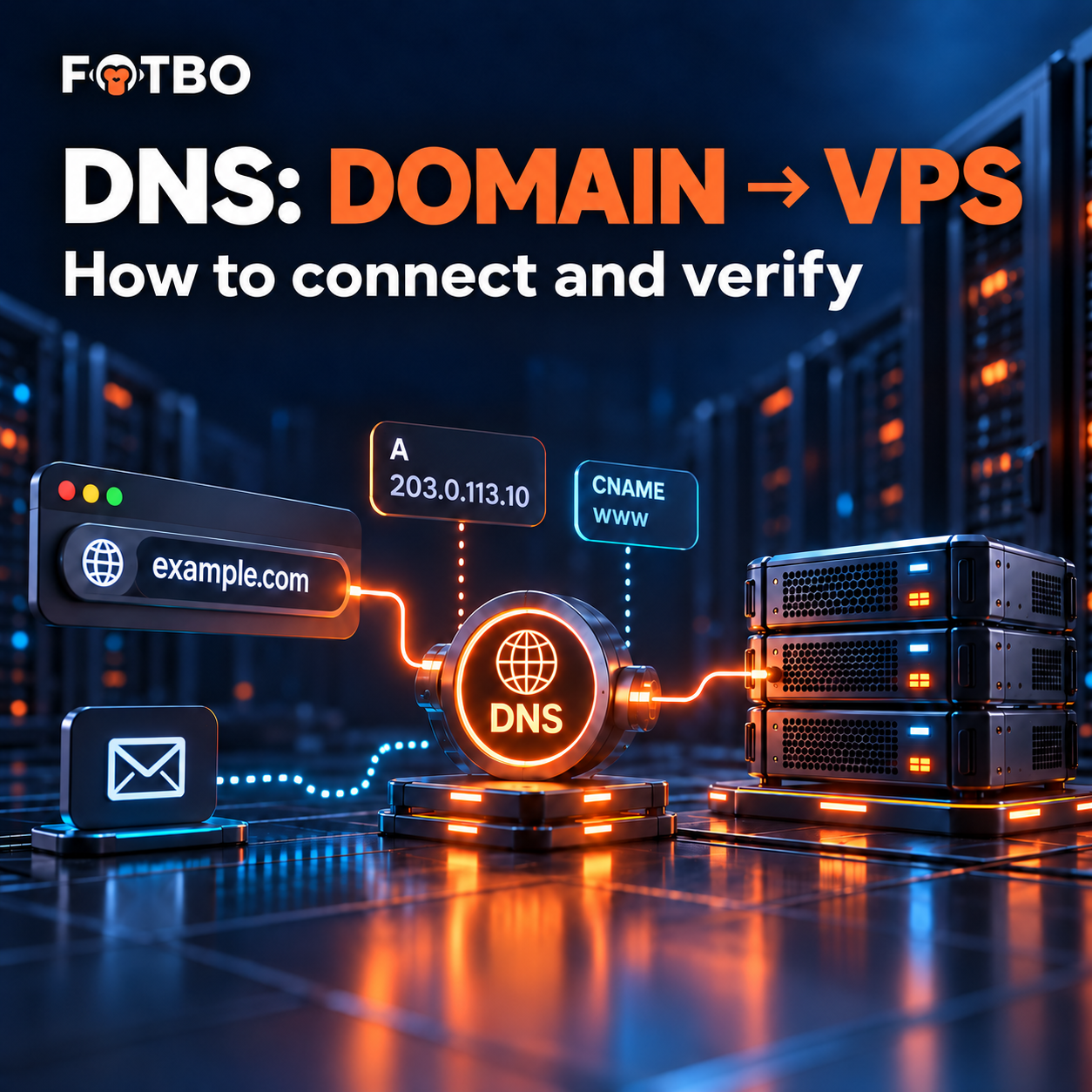
Abre la zona activa y busca el registro de dirección del dominio principal. En el ejemplo de abajo, 203.0.113.10 es una dirección reservada para documentación y example.com es un dominio de ejemplo. Sustitúyelos por tus propios datos; el ejemplo no es un servidor real.
@       A       203.0.113.10       TTL 300
www     CNAME   example.com        TTL 300
Si @ ya tiene un registro A con la IP antigua, cámbialo. No añadas un segundo registro A al azar: varias direcciones pueden ser un esquema intencionado, pero en nuestro escenario un registro de más puede enviar parte de las solicitudes al servidor antiguo.
Para www, elige un solo enfoque: un CNAME al dominio principal o un registro A con la dirección del VPS. Un CNAME normal no debe coexistir con A o AAAA para el mismo nombre. Para la raíz de la zona usa un registro A; las opciones especiales ALIAS o flattening dependen del proveedor.
Añade un registro AAAA solo si tienes IPv6 configurado y la web es accesible en esa dirección. Un AAAA antiguo puede llevar a parte de los visitantes a otro servidor aunque el registro A sea correcto.
No borres los registros de correo MX y TXT. Si el correo funciona a través de mail.example.com, revisa también sus registros de dirección: pueden estar vinculados al servidor que estás cambiando.
Guarda los cambios y vuelve a comprobar el nombre, el tipo y la dirección. Un solo carácter de más puede enviar la solicitud a un lugar completamente distinto.
Cuándo se actualizan los registros DNS
El TTL del DNS define cuánto tiempo puede un resolutor guardar una respuesta en caché. Un valor de 300 significa 300 segundos, es decir, cinco minutos. No garantiza que todos los visitantes vean la nueva dirección exactamente a los cinco minutos.
Si el TTL anterior era de 14 400 segundos, una respuesta ya recibida puede permanecer en caché hasta cuatro horas. Reducir el TTL al cambiar la IP no anula el plazo anterior para las copias ya guardadas.
Para una migración planificada, reduce el TTL con antelación y espera a que pase el periodo de caché anterior. Si tu proveedor no permite 300, usa el valor disponible y tenlo en cuenta en tu plan.
Un registro nuevo tampoco aparece siempre en todas partes al instante: un resolutor puede guardar en caché una respuesta anterior que indicaba que no existía. Cambiar los NS tiene sus propios plazos y no equivale a editar un registro A.
En lugar de esperar a ciegas, comprueba la respuesta en el origen y a través de un resolutor. Así verás dónde se han quedado exactamente los datos antiguos.
Cómo comprobar los registros DNS
Para comprobar los registros DNS, usa dig en la terminal o nslookup. Los comandos de abajo solo consultan datos y no cambian ninguna configuración. Sustituye example.com por tu dominio.
dig example.com A +short
dig www.example.com CNAME +short
dig example.com AAAA +short
dig example.com NS +short
En nuestro ejemplo, la primera consulta debería devolver 203.0.113.10. La segunda, example.com., donde el punto final indica un nombre de dominio completo. Una respuesta AAAA vacía es normal si no has configurado IPv6 para la web.
Un CNAME por sí solo no confirma la dirección final de www. Consulta también dig www.example.com A +short y revisa la IP obtenida: la respuesta puede incluir tanto el alias como la dirección.
Para consultar un resolutor público concreto, ejecuta dig @1.1.1.1 example.com A +short. Si el resultado difiere del local, la causa puede ser la caché. Para entender un error, repite la consulta sin +short y lee el campo status.
Después, toma el nombre de un servidor autoritativo de la respuesta NS y ponlo en lugar de ns1.provider.example:
dig @ns1.provider.example example.com A +norecurseBusca la marca aa y el registro necesario en la sección ANSWER. Comprueba cada servidor autoritativo activo: una sola respuesta correcta no demuestra que todos devuelvan ya los mismos datos.
Si dig no está disponible, prueba nslookup -type=A example.com. Busca la dirección del dominio en el bloque de respuesta, no en el campo Address junto al nombre del servidor DNS. Para consultar los NS, ejecuta nslookup -type=NS example.com.
Si tienes activado un proxy CDN, la respuesta puede mostrar la dirección del proxy y no la del VPS. En ese caso, comprueba la IP de destino en el panel de tu proveedor de DNS. Compara los resultados teniendo en cuenta tu esquema de conexión.
Por qué el dominio no abre la web
Una respuesta DNS correcta confirma la dirección, pero no que la web funcione. El servidor web todavía debe aceptar solicitudes para tu dominio, y para HTTPS hace falta un certificado válido.
«Cada paso siguiente es más fácil cuando el anterior ya está comprobado».
Si ves NXDOMAIN, revisa la ortografía del dominio, su registro, la delegación de NS y si el nombre existe en la zona activa. Si ves SERVFAIL, puede haber problemas en los servidores autoritativos o en DNSSEC; es una situación distinta a la falta de un registro A.
Si la IP es correcta pero la conexión se agota por tiempo de espera, comprueba que el servidor web funcione, las reglas de red y los puertos necesarios. El HTTP normal usa TCP 80 y HTTPS usa TCP 443.
La página predeterminada de Nginx u otra web suelen señalar qué configuración del servidor web se ha elegido. En Nginx, el dominio debe coincidir con el server_name del bloque correcto; cambiar solo el registro A no lo configura.
Los errores 403 y 404 también se revisan a nivel del servidor web y de la aplicación: permisos, rutas de archivos, rutas de la aplicación y registros. No vuelvas a cambiar el DNS si ya has confirmado la dirección correcta.
Para una comprobación HTTP previa, puedes ejecutar curl --resolve example.com:80:203.0.113.10 http://example.com/. Sustituye el dominio y la IP por los tuyos: el comando enviará esta solicitud al servidor elegido, sin pasar por la búsqueda de dirección habitual.
Después del DNS, configura la web con la guía «Cómo instalar Nginx en Ubuntu y lanzar una web en un VPS». Luego pasa a la guía «Cómo configurar HTTPS en un VPS con Let's Encrypt y Certbot».
El siguiente paso después del DNS
Ahora ya sabes qué es el DNS y cómo conectar un dominio a un VPS: encontrar la zona activa, actualizar el registro A, añadir www si hace falta y comparar las respuestas de los servidores.
Guarda los valores que funcionan y la fecha de los cambios. Cuando el servidor DNS devuelva la dirección correcta, podrás pasar con calma al servidor web y a HTTPS, y abrir la web a los visitantes con tu propio dominio.
ARTÍCULOS SIMILARES