
Was ist DNS und wie verbindet man eine Domain mit einem VPS?
Ihre Website läuft bereits auf dem Server, doch unter der Domain öffnet sich immer noch die alte Seite. Ärgerlich, wenn man Zeit in den Start investiert hat und kurz vor dem Ziel stehen bleibt.
Wir erklären, was DNS ist, welche Einträge Sie ändern müssen und wie Sie eine Domain mit einem VPS verbinden. Wir gehen den Weg von der IP-Adresse bis zur Prüfung der Antwort, ohne Ihre bestehende E-Mail anzutasten.
Was DNS und ein DNS-Server sind
DNS ist das Domain Name System. Damit lassen sich Daten zu einer Domain finden, etwa die Adresse des Servers, auf dem die Website läuft. Für Menschen ist ein Name bequem, das Netzwerk braucht dagegen eine IP-Adresse.
Wenn Sie eine Domain im Browser eingeben, kann Ihr Gerät den Cache nutzen – eine gespeicherte Antwort. Gibt es keine aktuelle Antwort, schaltet sich ein rekursiver Resolver ein: ein Dienst, der DNS in Ihrem Auftrag abfragt.
Bei Bedarf wendet sich der Resolver an die Root-Server und danach an die Server der Domainzone, zum Beispiel .com. So findet er den autoritativen DNS-Server, der die Einträge der gesuchten Domain speichert.
Angenommen, Ihr Blog ist auf einen anderen VPS umgezogen. Die Domain bleibt dieselbe, aber die Adresse im DNS muss ersetzt werden. Einen eigenen DNS-Server müssen Sie dafür nicht installieren: Sie können den Dienst Ihres Registrars oder eines anderen DNS-Anbieters nutzen.
„Eine verständliche Adresse hilft, den Weg zu Ihrer Idee zu finden.“
Beginnen Sie mit zwei Dingen: Halten Sie Ihren Domainnamen und die öffentliche Adresse Ihres VPS bereit.
Welche DNS-Einträge Sie brauchen
Jeder Eintrag hat einen Namen, einen Typ und einen Wert. Der Name gibt an, für welche Domain oder Subdomain der Eintrag gilt, und der Typ legt fest, welche Daten er enthält.
| Typ | Wert | Zweck |
|---|---|---|
| A | IPv4-Adresse | Domain auf den VPS verweisen |
| AAAA | IPv6-Adresse | Geprüften Zugriff über IPv6 ergänzen |
| CNAME | Anderer Domainname | www zum Alias der Hauptdomain machen |
| MX | Name des Mailservers und Priorität | Festlegen, wo E-Mails ankommen |
| TXT | Textwert | Domain bestätigen oder E-Mail konfigurieren |
In Verwaltungspanels steht das Zeichen @ meist für die Hauptdomain, zum Beispiel example.com. Das Feld www betrifft www.example.com. Die Oberfläche kann statt @ den vollständigen Namen oder ein leeres Feld verlangen – richten Sie sich nach dem Hinweis Ihres Anbieters.
Ein CNAME-Eintrag enthält einen Domainnamen, keine IP und keine Adresse mit https://. Er erzeugt keine HTTP-Weiterleitung: Der Browser ändert die Adresse in der Adressleiste nicht allein wegen eines CNAME.
Für eine einfache Website genügen ein A-Eintrag für die Hauptdomain und ein CNAME für www. Wenn Sie die Subdomain www nicht brauchen, können Sie sie weglassen. Prüfen Sie diese beiden Namen vor den Änderungen.
Wie Sie eine Domain mit einem VPS verbinden
Wir zeigen ein Szenario, in dem Sie die bisherigen NS-Server behalten und nur die nötigen Einträge bearbeiten. NS geben an, welche Server für die DNS-Zone zuständig sind; sie sind nicht die Adresse der Website selbst.
Bereiten Sie Folgendes vor:
- Zugang zum Panel, in dem die aktive DNS-Zone gespeichert ist;
- die öffentliche IPv4-Adresse Ihres VPS;
- eine Kopie der aktuellen Einträge, vor allem der E-Mail-Einträge;
- Zugang zum Server oder Hilfe eines Administrators für den nächsten Schritt.
Sichern Sie die aktuellen Einstellungen vor der Bearbeitung. So können Sie die vorherigen Werte wiederherstellen, falls Ihnen ein Fehler unterläuft.
IP und DNS-Zone finden
Entnehmen Sie die IP-Adresse des VPS den Dienstdaten bei Ihrem Anbieter. Sie brauchen eine öffentliche Adresse: Eine lokale wie 192.168.1.10 macht die Website nicht aus dem Internet erreichbar.
Wenn der Server noch nicht erstellt ist, können Sie bei FOTBO einen Cloud-VPS für Ihre Website wählen. Gleichen Sie die Adresse nach dem Start mit den Daten genau des Servers ab, auf dem die Website liegt.
Domain und DNS können bei verschiedenen Unternehmen liegen. Zum Beispiel wurde die Domain bei einem Registrar gekauft, ihre NS verweisen aber auf Cloudflare. Dann müssen die Einträge in Cloudflare bearbeitet werden, nicht in der inaktiven Zone des Registrars.
Sehen Sie sich die aktuellen NS in den Domaineinstellungen an und vergleichen Sie sie mit den Servern des gewählten DNS-Anbieters. Wenn Sie diesen Dienst behalten, müssen Sie die NS für die Anbindung des VPS nicht ändern.
A- und CNAME-Einträge hinzufügen
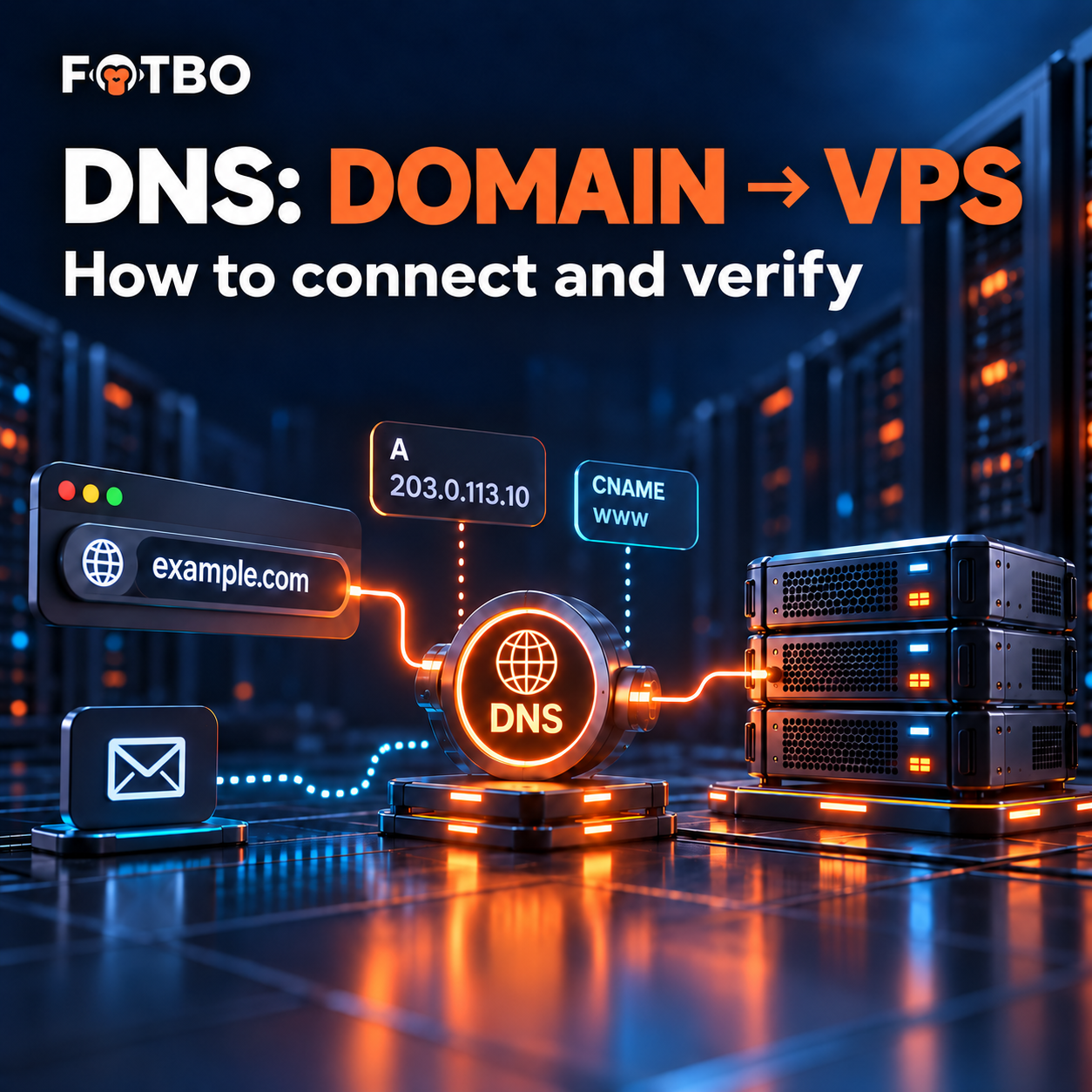
Öffnen Sie die aktive Zone und suchen Sie den Adresseintrag der Hauptdomain. Im Beispiel unten ist 203.0.113.10 eine Adresse für Dokumentationszwecke und example.com eine Beispieldomain. Ersetzen Sie beides durch Ihre eigenen Daten; das Beispiel ist kein funktionierender Server.
@       A       203.0.113.10       TTL 300
www     CNAME   example.com        TTL 300
Wenn für @ bereits ein A-Eintrag mit der alten IP existiert, ändern Sie ihn. Fügen Sie nicht aufs Geratewohl einen zweiten A-Eintrag hinzu: Mehrere Adressen können ein gewolltes Setup sein, in unserem Szenario kann ein überzähliger Eintrag aber einen Teil der Anfragen zum alten Server leiten.
Wählen Sie für www einen Ansatz: einen CNAME auf die Hauptdomain oder einen A-Eintrag mit der VPS-Adresse. Ein gewöhnlicher CNAME darf nicht neben A oder AAAA für denselben Namen existieren. Für die Zonenwurzel verwenden Sie einen A-Eintrag; spezielle ALIAS- oder Flattening-Optionen hängen vom Anbieter ab.
Fügen Sie einen AAAA-Eintrag nur hinzu, wenn IPv6 eingerichtet und die Website unter dieser Adresse erreichbar ist. Ein alter AAAA-Eintrag kann einen Teil der Besucher selbst bei korrektem A-Eintrag auf einen anderen Server führen.
Löschen Sie keine MX- und TXT-Einträge für E-Mail. Wenn die E-Mail über mail.example.com läuft, prüfen Sie auch dessen Adresseinträge: Sie können mit dem Server verknüpft sein, den Sie gerade wechseln.
Speichern Sie die Änderungen und prüfen Sie Name, Typ und Adresse noch einmal. Ein einziges überzähliges Zeichen kann die Anfrage an einen ganz anderen Ort schicken.
Wann DNS-Einträge aktualisiert werden
Die DNS-TTL legt fest, wie lange ein Resolver eine Antwort im Cache behalten darf. Der Wert 300 bedeutet 300 Sekunden, also fünf Minuten. Das garantiert nicht, dass alle Besucher die neue Adresse nach genau fünf Minuten sehen.
Lag die bisherige TTL bei 14.400 Sekunden, kann eine bereits erhaltene Antwort bis zu vier Stunden im Cache bleiben. Eine Senkung der TTL während des IP-Wechsels hebt die alte Frist für bereits gespeicherte Kopien nicht auf.
Senken Sie die TTL bei einem geplanten Umzug im Voraus und warten Sie die bisherige Cache-Dauer ab. Erlaubt Ihr Anbieter keine 300, nutzen Sie den verfügbaren Wert und berücksichtigen Sie ihn in Ihrer Planung.
Auch ein neuer Eintrag erscheint nicht unbedingt sofort überall: Ein Resolver kann eine frühere Antwort zwischenspeichern, dass der Eintrag nicht existiert. Ein NS-Wechsel hat eigene Fristen und ist nicht dasselbe wie die Bearbeitung eines A-Eintrags.
Statt auf gut Glück zu warten, prüfen Sie die Antwort an der Quelle und über einen Resolver. So sehen Sie, wo genau noch alte Daten liegen.
Wie Sie DNS-Einträge prüfen
Zur Prüfung von DNS-Einträgen nutzen Sie dig im Terminal oder nslookup. Die folgenden Befehle fragen nur Daten ab und ändern keine Einstellungen. Setzen Sie Ihre Domain anstelle von example.com ein.
dig example.com A +short
dig www.example.com CNAME +short
dig example.com AAAA +short
dig example.com NS +short
In unserem Beispiel sollte die erste Abfrage 203.0.113.10 zurückgeben. Die zweite liefert example.com., wobei der Punkt am Ende einen vollständigen Domainnamen kennzeichnet. Eine leere AAAA-Antwort ist normal, wenn IPv6 für die Website nicht eingerichtet ist.
Ein CNAME allein bestätigt noch nicht die endgültige Adresse von www. Fragen Sie zusätzlich dig www.example.com A +short ab und prüfen Sie die erhaltene IP: Die Antwort kann sowohl den Alias als auch die Adresse enthalten.
Um einen bestimmten öffentlichen Resolver abzufragen, führen Sie dig @1.1.1.1 example.com A +short aus. Weicht das Ergebnis vom lokalen ab, kann der Cache die Ursache sein. Um einen Fehler zu verstehen, wiederholen Sie die Abfrage ohne +short und lesen Sie das Feld status.
Nehmen Sie anschließend den Namen eines autoritativen Servers aus der NS-Antwort und setzen Sie ihn anstelle von ns1.provider.example ein:
dig @ns1.provider.example example.com A +norecurseAchten Sie auf das Flag aa und den gesuchten Eintrag im Abschnitt ANSWER. Prüfen Sie jeden aktiven autoritativen Server: Eine einzelne richtige Antwort beweist noch nicht, dass alle bereits dieselben Daten liefern.
Wenn dig nicht verfügbar ist, versuchen Sie nslookup -type=A example.com. Die Adresse der Domain finden Sie im Antwortblock, nicht im Feld Address neben dem Namen des DNS-Servers. Für die NS-Abfrage führen Sie nslookup -type=NS example.com aus.
Ist ein CDN-Proxy aktiviert, kann die Antwort die Adresse des Proxys statt des VPS enthalten. Prüfen Sie in diesem Fall die Ziel-IP im Panel Ihres DNS-Anbieters. Vergleichen Sie die Ergebnisse unter Berücksichtigung Ihres Verbindungsschemas.
Warum die Domain die Website nicht öffnet
Eine korrekte DNS-Antwort bestätigt die Adresse, aber nicht, dass die Website funktioniert. Der Webserver muss noch Anfragen für Ihre Domain annehmen, und für HTTPS ist ein gültiges Zertifikat nötig.
„Jeder nächste Schritt ist leichter, wenn der vorherige bereits geprüft ist.“
Sehen Sie NXDOMAIN, prüfen Sie die Schreibweise der Domain, ihre Registrierung, die NS-Delegierung und ob der Name in der aktiven Zone existiert. Sehen Sie SERVFAIL, können die autoritativen Server oder DNSSEC Probleme haben; das ist eine andere Situation als ein fehlender A-Eintrag.
Ist die IP korrekt, die Verbindung bricht aber mit einem Timeout ab, prüfen Sie, ob der Webserver läuft, die Netzwerkregeln und die nötigen Ports. Für normales HTTP wird TCP 80 genutzt, für HTTPS TCP 443.
Die Nginx-Standardseite oder eine andere Website deutet oft auf die Auswahl der Webserver-Konfiguration hin. In Nginx muss die Domain dem server_name des richtigen Blocks entsprechen; eine Änderung des A-Eintrags allein richtet das nicht ein.
Auch die Fehler 403 und 404 werden auf Ebene des Webservers und der Anwendung geprüft: Zugriffsrechte, Dateipfade, Routen und Logs. Ändern Sie das DNS nicht erneut, wenn Sie die richtige Adresse bereits bestätigt haben.
Für eine vorläufige HTTP-Prüfung können Sie curl --resolve example.com:80:203.0.113.10 http://example.com/ ausführen. Ersetzen Sie Domain und IP durch Ihre eigenen: Der Befehl schickt diese Anfrage an den gewählten Server und umgeht dabei die übliche Adresssuche.
Richten Sie nach dem DNS die Website mit der Anleitung „Nginx unter Ubuntu installieren und eine Website auf dem VPS starten“ ein. Danach folgt die Anleitung „HTTPS auf dem VPS mit Let's Encrypt und Certbot einrichten“.
Der nächste Schritt nach dem DNS
Jetzt wissen Sie, was DNS ist und wie Sie eine Domain mit einem VPS verbinden: die aktive Zone finden, den A-Eintrag aktualisieren, bei Bedarf www hinzufügen und die Antworten der Server vergleichen.
Notieren Sie die funktionierenden Werte und das Datum der Änderungen. Sobald der DNS-Server die richtige Adresse liefert, können Sie in Ruhe zum Webserver und zu HTTPS übergehen – und die Website unter Ihrer eigenen Domain für Besucher öffnen.
ÄHNLICHE ARTIKEL