Strona działa już na serwerze, ale pod domeną wciąż otwiera się stara witryna. Szkoda poświęcić czas na uruchomienie i zatrzymać się krok przed celem.
Wyjaśnimy, czym jest DNS, jakie rekordy zmienić i jak podłączyć domenę do VPS. Przejdziemy drogę od adresu IP do sprawdzenia odpowiedzi, nie naruszając działającej poczty.
Czym jest DNS i serwer DNS
DNS to system nazw domen. Pozwala znaleźć dane o domenie, w tym adres serwera, na którym działa strona. Człowiekowi wygodniej wpisać nazwę, a sieci potrzebny jest adres IP.
Gdy wpisujesz domenę w przeglądarce, urządzenie może skorzystać z pamięci podręcznej – zapisanej odpowiedzi. Jeśli aktualnej odpowiedzi brak, do wyszukiwania włącza się resolwer rekurencyjny: usługa, która odpytuje DNS w twoim imieniu.
W razie potrzeby resolwer zwraca się do serwerów głównych, a następnie do serwerów strefy domeny, na przykład .com. W ten sposób znajduje autorytatywny serwer DNS, który przechowuje rekordy danej domeny.
Przykład: twój blog przeniósł się na inny VPS. Domena pozostaje ta sama, ale w DNS trzeba zmienić adres. Nie musisz w tym celu instalować własnego serwera DNS: możesz korzystać z usługi rejestratora lub innego dostawcy DNS.
„Zrozumiały adres pomaga znaleźć drogę do twojego pomysłu”.
Zacznij od dwóch rzeczy: przygotuj nazwę domeny i publiczny adres VPS.
Jakie rekordy DNS są potrzebne
Każdy rekord ma nazwę, typ i wartość. Nazwa wskazuje, dla jakiej domeny lub subdomeny działa rekord, a typ określa, jakie dane zawiera.
| Typ | Wartość | Przeznaczenie |
|---|---|---|
| A | Adres IPv4 | Skierować domenę na VPS |
| AAAA | Adres IPv6 | Dodać sprawdzony dostęp przez IPv6 |
| CNAME | Inna nazwa domeny | Uczynić www aliasem domeny głównej |
| MX | Nazwa serwera poczty i priorytet | Określić, gdzie trafia poczta |
| TXT | Wartość tekstowa | Potwierdzić domenę lub skonfigurować pocztę |
W panelach znak @ często oznacza domenę główną, na przykład example.com. Pole www dotyczy www.example.com. Interfejs może prosić o pełną nazwę lub puste pole zamiast @ – kieruj się podpowiedzią swojego dostawcy.
Rekord CNAME zawiera nazwę domeny, a nie IP ani adres z https://. Nie tworzy przekierowania HTTP: przeglądarka nie zmieni adresu w pasku tylko z powodu CNAME.
Dla prostej strony wystarczy rekord A dla domeny głównej i CNAME dla www. Jeśli subdomena www nie jest potrzebna, możesz jej nie dodawać. Sprawdź te dwie nazwy przed zmianami.
Jak podłączyć domenę do VPS
Pokażemy scenariusz, w którym zostawiasz obecne serwery NS i edytujesz tylko potrzebne rekordy. NS wskazują, które serwery odpowiadają za strefę DNS; nie jest to adres samej strony.
Do pracy przygotuj:
- dostęp do panelu, w którym przechowywana jest aktywna strefa DNS;
- publiczny adres IPv4 twojego VPS;
- kopię obecnych rekordów, zwłaszcza pocztowych;
- dostęp do serwera lub pomoc administratora na kolejnym etapie.
Zapisz obecne ustawienia przed edycją. Pomoże to przywrócić poprzednie wartości, jeśli się pomylisz.
Znajdź IP i strefę DNS
Weź adres IP VPS z danych usługi u dostawcy. Potrzebny jest adres publiczny: lokalny, taki jak 192.168.1.10, nie udostępni strony w internecie.
Jeśli serwer nie został jeszcze utworzony, w FOTBO możesz wybrać chmurowy VPS dla strony. Po uruchomieniu porównaj adres z danymi właśnie tego serwera, na którym znajduje się strona.
Domena i DNS mogą być w różnych firmach. Na przykład domenę kupiono u rejestratora, ale jej NS wskazują na Cloudflare. Wówczas rekordy trzeba edytować w Cloudflare, a nie w nieaktywnej strefie rejestratora.
Sprawdź obecne NS w ustawieniach domeny i porównaj je z serwerami wybranego dostawcy DNS. Jeśli zostajesz przy tej usłudze, nie musisz zmieniać NS, aby podłączyć VPS.
Dodaj rekordy A i CNAME
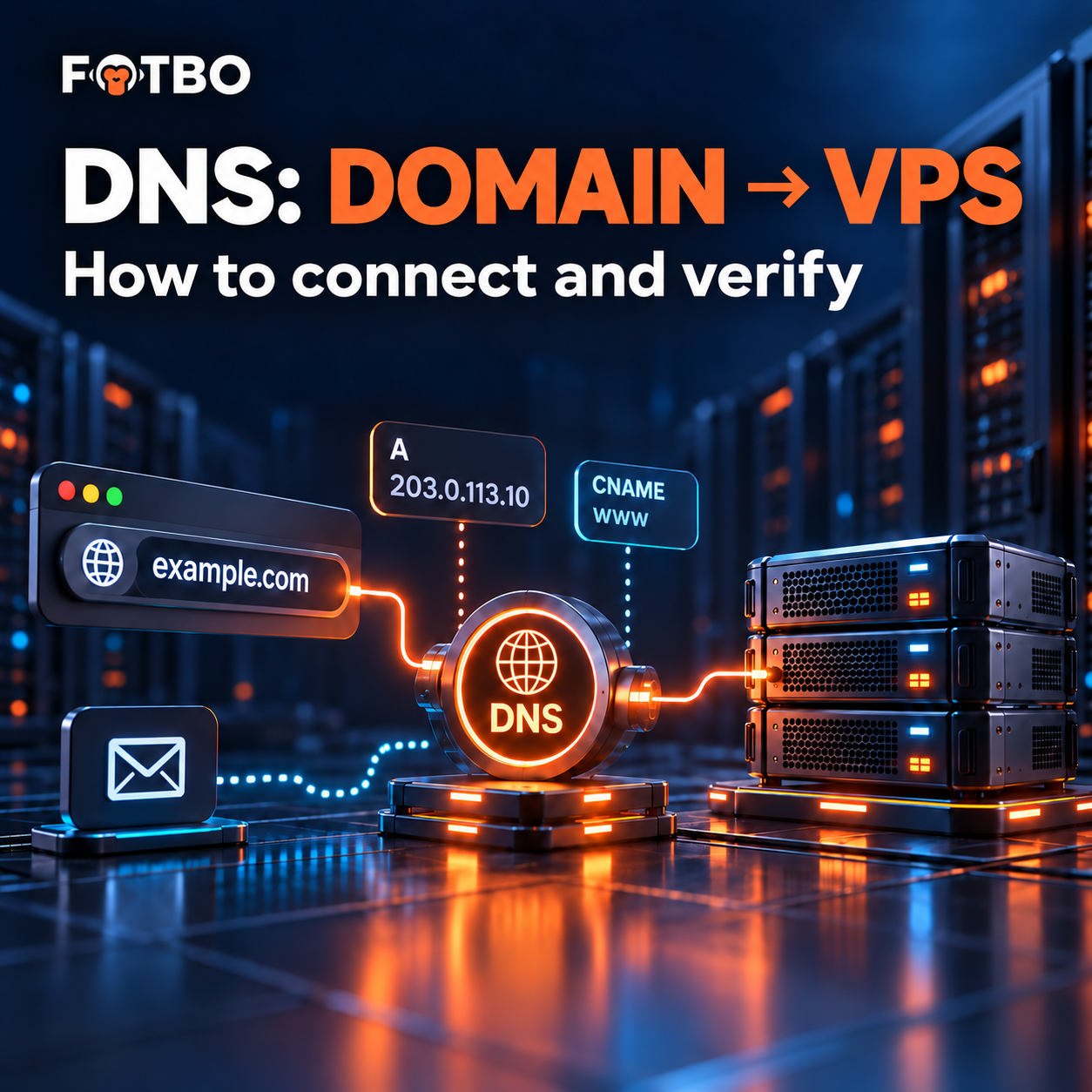
Otwórz aktywną strefę i znajdź rekord adresowy domeny głównej. W przykładzie poniżej 203.0.113.10 to adres przeznaczony do dokumentacji, a example.com – domena przykładowa. Zastąp je własnymi danymi; przykład nie jest działającym serwerem.
@       A       203.0.113.10       TTL 300
www     CNAME   example.com        TTL 300
Jeśli dla @ istnieje już rekord A ze starym IP, zmień go. Nie dodawaj na ślepo drugiego rekordu A: kilka adresów może być celowym schematem, ale w naszym scenariuszu zbędny rekord może kierować część zapytań na stary serwer.
Dla www wybierz jedno podejście: CNAME na domenę główną albo A na adres VPS. Zwykły CNAME nie może współistnieć z A ani AAAA dla tej samej nazwy. Dla wierzchołka strefy użyj rekordu A; specjalne opcje ALIAS czy flattening zależą od dostawcy.
Rekord AAAA dodawaj tylko wtedy, gdy masz skonfigurowane IPv6, a strona jest dostępna pod tym adresem. Stary rekord AAAA może kierować część odwiedzających na inny serwer nawet przy poprawnym rekordzie A.
Nie usuwaj pocztowych rekordów MX i TXT. Jeśli poczta działa przez mail.example.com, sprawdź także jego rekordy adresowe: mogą być powiązane z serwerem, który zmieniasz.
Zapisz zmiany i jeszcze raz sprawdź nazwę, typ i adres. Jeden zbędny znak może skierować zapytanie zupełnie gdzie indziej.
Kiedy rekordy DNS się zaktualizują
TTL DNS określa, jak długo resolwer może przechowywać odpowiedź w pamięci podręcznej. Wartość 300 oznacza 300 sekund, czyli pięć minut. Nie gwarantuje to, że wszyscy odwiedzający zobaczą nowy adres dokładnie po pięciu minutach.
Jeśli poprzedni TTL wynosił 14 400 sekund, już otrzymana odpowiedź może pozostać w pamięci podręcznej nawet do czterech godzin. Obniżenie TTL podczas zmiany IP nie anuluje starego terminu dla zapisanych kopii.
Przy planowanej migracji obniż TTL z wyprzedzeniem i odczekaj poprzedni okres buforowania. Jeśli dostawca nie pozwala na 300, użyj dostępnej wartości i uwzględnij ją w planie.
Nowy rekord też może nie pojawić się wszędzie od razu: resolwer potrafi zapamiętać wcześniejszą odpowiedź o jego braku. Zmiana NS ma własne terminy i nie jest tym samym co edycja rekordu A.
Zamiast czekać na ślepo, sprawdź odpowiedź u źródła i przez resolwer. Tak widać, gdzie dokładnie zostały stare dane.
Jak sprawdzić rekordy DNS
Do sprawdzenia rekordów DNS użyj dig w terminalu lub nslookup. Poniższe polecenia tylko odpytują dane i nie zmieniają ustawień. Wstaw swoją domenę zamiast example.com.
dig example.com A +short
dig www.example.com CNAME +short
dig example.com AAAA +short
dig example.com NS +short
W naszym przykładzie pierwsze zapytanie powinno zwrócić 203.0.113.10. Drugie – example.com., gdzie kropka na końcu oznacza pełną nazwę domeny. Pusta odpowiedź AAAA jest normalna, jeśli IPv6 dla strony nie jest skonfigurowane.
Sam CNAME nie potwierdza jeszcze końcowego adresu www. Wykonaj także dig www.example.com A +short i sprawdź otrzymany IP: w odpowiedzi może być zarówno alias, jak i adres.
Aby odpytać konkretny publiczny resolwer, wykonaj dig @1.1.1.1 example.com A +short. Jeśli wynik różni się od lokalnego, przyczyną może być pamięć podręczna. Aby zrozumieć błąd, powtórz zapytanie bez +short i odczytaj pole status.
Następnie weź nazwę serwera autorytatywnego z odpowiedzi NS i wstaw ją zamiast ns1.provider.example:
dig @ns1.provider.example example.com A +norecurseSzukaj flagi aa i potrzebnego rekordu w sekcji ANSWER. Sprawdź każdy aktywny serwer autorytatywny: jedna poprawna odpowiedź nie dowodzi jeszcze, że wszystkie zwracają już te same dane.
Jeśli dig jest niedostępny, spróbuj nslookup -type=A example.com. Adresu domeny szukaj w bloku odpowiedzi, a nie w polu Address obok nazwy serwera DNS. Aby odpytać NS, wykonaj nslookup -type=NS example.com.
Jeśli włączone jest proxy CDN, odpowiedź może zawierać adres proxy, a nie VPS. W takim przypadku sprawdź docelowy IP w panelu dostawcy DNS. Porównuj wyniki z uwzględnieniem swojego schematu połączenia.
Dlaczego domena nie otwiera strony
Poprawna odpowiedź DNS potwierdza adres, ale nie działanie strony. Serwer WWW musi jeszcze przyjmować żądania dla twojej domeny, a dla HTTPS potrzebny jest ważny certyfikat.
„Każdy kolejny krok jest łatwiejszy, gdy poprzedni został już sprawdzony”.
Jeśli widzisz NXDOMAIN, sprawdź pisownię domeny, jej rejestrację, delegację NS i obecność nazwy w aktywnej strefie. Jeśli widzisz SERVFAIL, możliwe są problemy z serwerami autorytatywnymi lub DNSSEC; to inna sytuacja niż brak rekordu A.
Gdy IP jest poprawny, ale połączenie kończy się przekroczeniem czasu, sprawdź działanie serwera WWW, reguły sieciowe i potrzebne porty. Zwykły HTTP korzysta z TCP 80, a HTTPS – z TCP 443.
Domyślna strona Nginx lub inna witryna często wskazuje na wybór konfiguracji serwera WWW. W Nginx domena musi odpowiadać server_name właściwego bloku; sama zmiana rekordu A tego nie skonfiguruje.
Błędy 403 i 404 również sprawdza się na poziomie serwera WWW i aplikacji: uprawnienia, ścieżki do plików, trasy i logi. Nie zmieniaj ponownie DNS, jeśli już potwierdziłeś poprawny adres.
Do wstępnego sprawdzenia HTTP możesz wykonać curl --resolve example.com:80:203.0.113.10 http://example.com/. Zastąp domenę i IP własnymi: polecenie skieruje to żądanie na wybrany serwer, omijając zwykłe wyszukiwanie adresu.
Po DNS skonfiguruj stronę według materiału „Jak zainstalować Nginx na Ubuntu i uruchomić stronę na VPS”. Następnie przejdź do instrukcji „Jak skonfigurować HTTPS na VPS z Let's Encrypt i Certbot”.
Następny krok po DNS
Teraz wiesz, czym jest DNS i jak podłączyć domenę do VPS: znaleźć aktywną strefę, zaktualizować rekord A, w razie potrzeby dodać www i porównać odpowiedzi serwerów.
Zapisz działające wartości i datę zmian. Gdy serwer DNS zwraca właściwy adres, możesz spokojnie przejść do serwera WWW i HTTPS – i otworzyć stronę dla odwiedzających pod własną domeną.
PODOBNE ARTYKUŁY